

SVG Zentrale
mySVGSeminare
  • Aus- & Weiterbildung

    Aus- & Weiterbildung

    • Lkw- & Busführerschein
    • BKF-Module zur Weiterbildung
    • Fahrlehrerausbildung
    • Gewerbliche Schulungen
    • Sifa werden
    • Alle Seminare finden
    Seminar Portal
    mehr Infos
    SVG Akademie
    mehr Infos
  • Fahrzeug- & Flottenservices

    Maut

    • Maut in Europa
    • Maut in Deutschland
    • EETS Mautbox
    • Maut Exact
    • Lkw-Routenplaner
    • E-Vignette


    Tanken

    • Tankkarten
    • Autohöfe & Tankstellen
    • Mehrwertsteuererstattung

    Services

    • Unternehmensberatung
    • Fördermittelberatung
    • Krankenfahrtenabrechnung
    • Kombinierter Verkehr
    • Abbiegeassistent


    Neu: Maut in den Niederlanden
    mehr Infos
  • Arbeitssicherheit

    Arbeitssicherheit

    • Arbeitssicherheit
    • Gefahrgutbeauftragte
    • Brandschutzbeauftragte
    • SVG myASI

    Sicherheit

    • Cybersicherheit

    Sifa werden

    • Sifa-Akademie
  • Versicherung

    Versicherung

    • Transport und Logistik
    • Personenbeförderung
    • Versorgungsmanagement
    Kravag Online
    zum Login
    SVG Schadensprävention
    mehr Infos
  • #SVG

    SVG

    • Über uns
    • Standorte
    • Aktuelles
    • mySVG Kundenportal
    mySVG Kundenportal
    mehr Infos
    SVG Unternehmensberatung
    mehr Infos
  • Karriere
mySVGSeminare
  • Aus- & Weiterbildung

    Aus- & Weiterbildung

    • Lkw- & Busführerschein
    • BKF-Module zur Weiterbildung
    • Fahrlehrerausbildung
    • Gewerbliche Schulungen
    • Sifa werden
    • Alle Seminare finden
    Seminar Portal
    mehr Infos
    SVG Akademie
    mehr Infos
  • Fahrzeug- & Flottenservices

    Maut

    • Maut in Europa
    • Maut in Deutschland
    • EETS Mautbox
    • Maut Exact
    • Lkw-Routenplaner
    • E-Vignette


    Tanken

    • Tankkarten
    • Autohöfe & Tankstellen
    • Mehrwertsteuererstattung

    Services

    • Unternehmensberatung
    • Fördermittelberatung
    • Krankenfahrtenabrechnung
    • Kombinierter Verkehr
    • Abbiegeassistent


    Neu: Maut in den Niederlanden
    mehr Infos
  • Arbeitssicherheit

    Arbeitssicherheit

    • Arbeitssicherheit
    • Gefahrgutbeauftragte
    • Brandschutzbeauftragte
    • SVG myASI

    Sicherheit

    • Cybersicherheit

    Sifa werden

    • Sifa-Akademie
  • Versicherung

    Versicherung

    • Transport und Logistik
    • Personenbeförderung
    • Versorgungsmanagement
    Kravag Online
    zum Login
    SVG Schadensprävention
    mehr Infos
  • #SVG

    SVG

    • Über uns
    • Standorte
    • Aktuelles
    • mySVG Kundenportal
    mySVG Kundenportal
    mehr Infos
    SVG Unternehmensberatung
    mehr Infos
  • Karriere

SVG fleXboxEUROPA

  1. NEU: SVG fleXboxEUROPA
Kontakt

Ihr Kontakt

Um Ihre persönliche Ansprechperson anzuzeigen, wählen Sie bitte Ihren Standort.


Icon Telefonhörer und BriefBitte kontaktieren Sie mich

SVG-Wiki

Arbeitssicherheit

Seminare

Installationshandbuch SVG fleXbox Europa

Sie haben gut gewählt!

Mit der SVG fleXboxEUROPA sind Sie gut unterwegs. Bitte machen Sie sich und Ihre Fahrer mit dem Produkt vertraut. Auf dieser Seite finden Sie alles zur Installation, dem Betrieb und wichtige Hinweise für Ihre Fahrer und Fahrerinnen. Hinweis: Die Informationen gelten nur für das K1 Modell.


Download: Tipps und Info

Installation
Verifikation
Bedienung
Tipps & Infos
Häufige Fragen

Installation

In diesem Abschnitt erfahren Sie, wie die SVG fleXboxEUROPA korrekt im Fahrzeug installiert wird – von der Sicherstellung der Stromversorgung über die feste Befestigung bis hin zur erstmaligen Verifikation. Diese Anleitungen sorgen dafür, dass die Mautbox technisch einwandfrei funktioniert und spätere Störungen vermieden werden.

SVG Notizen

Handbücher
 

Download Installationshandbuch
 

Installationshandbuch IPS 2.0
 

Download Betriebshandbuch
 

Hinweis zum Stromanschluss:

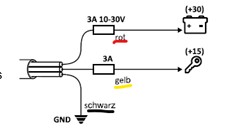
Lassen Sie bitte zunächst die Mautbox an das Bordnetz Ihres Fahrzeuges anschließen (3 Drähte: Zündungsplus, Plus und Minus; siehe Bild). Die Mautbox muss fest an den Stromkreis des Fahrzeuges angeschlossen werden, bei alternativen Anschlüssen bleibt die Box rot und kann nicht verwendet werden. Befestigen Sie die Box mit den mitgelieferten KlebePads gemäß Installationsanleitung an der Windschutzscheibe Ihres Fahrzeugs.

Hinweis: Sollte es sich bei der Box um eine Ersatzbox für das „alte“ Modell handeln, können Sie die bereits installierte Verkabelung mithilfe des mitgelieferten Adapters in Ihrem Fahrzeug weiter nutzen.
 

Hinweis:

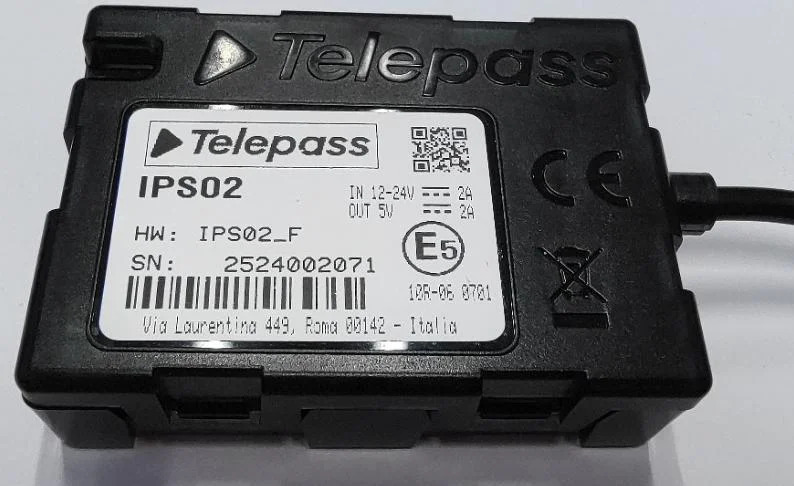
Ob es sich um einen IPS-Anschluss 2.0 handelt sehen Sie auf dem Telepass-Aufkleber, der sich auf der schwarzen Box befindet. Hier steht dann “IPS02”

Verifikation (Überprüfung der Installation)

SVG Versicherung

Kurzanleitung & Selbsttest


Download Kurzanleitung
 

Selbsttest durchführen

Prüfung IPS-Anschluss 2.0

Verifikationsprozess

Zur Qualitätssicherung wurde ein nur wenige Minuten dauernder Verifikationsprozess entwickelt. Die Verifikation wird einmalig im Anschluss an den Einbau durchgeführt und stellt sicher, dass die eingegebenen Daten, der Stromanschluss und die Online-Verbindung korrekt sind und sollte durch die Werkstatt oder eine für den Fuhrpark verantwortliche Person durchgeführt werden.

  • Für die Registrierung benötigen Sie Ihre Mobilfunknummer. Für den Test, die OBU-ID und das Fahrzeugkennzeichen.
  • Bei Problemen in der Darstellung des Tests auf Ihrem mobilen Gerät probieren Sie einen anderen Browser (Google Chrome, Firefox etc.) aus.
  • Bitte folgen Sie den Anweisungen des Verifikationsprozesses und gehen Sie alle Schritte sorgfältig durch.
  • Ein bestandener Test wird mit einem grünen Haken bestätigt. Die Mautbox selbst leuchtet auch nach bestandenem Test nur in einem freigeschalteten Land grün.
  • Wurde der Test nicht bestanden, überprüfen Sie bitte zunächst die Verkabelung und wiederholen Sie ihn. Bei Problemen hilft die Hotline der Telepass.


Die Tabelle zeigt die häufigsten Verhaltensmuster der OBU, deren Ursachen sowie die Abhilfe, um eventuelle Probleme zu beseitigen:

Problem Wahrscheinliche Lösung Lösung
Mautbox (OBU) schaltet sich zeitverzögert mit der Zündung an und aus. Installation ist korrekt.  
Die OBU schaltet sich zeitgleich mit der Zündung an und aus. Das rote und gelbe OBU-Kabel wurden beide an Klemme 15 (Zündung) angeschlossen.  Rotes Kabel mit Klemme 30 verbinden.
Die OBU bleibt ständig an, unabhängig von der Zündung.  Das rote und gelbe OBU-Kabel wurden beide an Kl. 30 (Dauerplus) angeschlossen.  Gelbes Kabel mit Klemme 15 verbinden.
Die OBU bleibt nach dem Einschalten der Zündung aus, auch beim Ab- und Anstecken des USB-Steckers an die OBU tut sich nichts.  Es liegt keine Spannung an der OBU an.  Rotes Kabel mit Klemme 30, das gelbe mit Klemme 15 und das schwarze mit Masse verbinden. 
Die OBU LED geht nach dem Anstecken des USB-Steckers kurz an und bleibt anschließend dauerhaft aus, unabhängig von der Zündung. Das gelbe OBU-Kabel wurde nicht an Klemme 15 angeschlossen.  Das gelbe OBU-Kabel mit Klemme 15 verbinden.

Bedienung

Wir zeigen, wie die fleXbox im Alltag genutzt wird: mit der Driver App für Smartphones genauso wie direkt am Gerät. Sie erhalten eine verständliche Orientierung zur Kopplung, Steuerung und Nutzung der wichtigsten Funktionen – damit Fahrende die Mautbox effizient und sicher im Betrieb einsetzen.

SVG fleXbox Driver App

SVG fleXbox Driver App

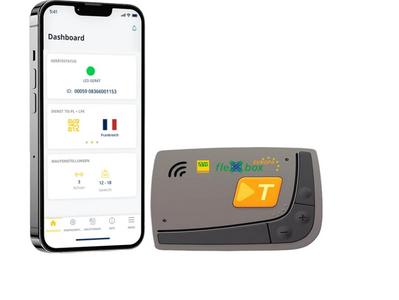
Die SVG fleXboxEUROPA lässt sich bequem und intuitiv durch den Fahrer per App in diversen Sprachen bedienen. Bitte unterstützen Sie Ihre Fahrer und machen Sie sich mit den Funktionalitäten gemeinsam vertraut (Spracheinstellungen, gekoppeltes Kennzeichen, Einstellung von Gewicht und Achszahl, Übersicht der freigeschalteten Länder, Barcode der Mautbox, Handbücher etc.). Die SVG fleXbox Driver App ist sowohl für Android als auch iOS erhältlich:

SVG fleXbox Driver App - Google Play Store
SVG fleXbox Driver - App Store

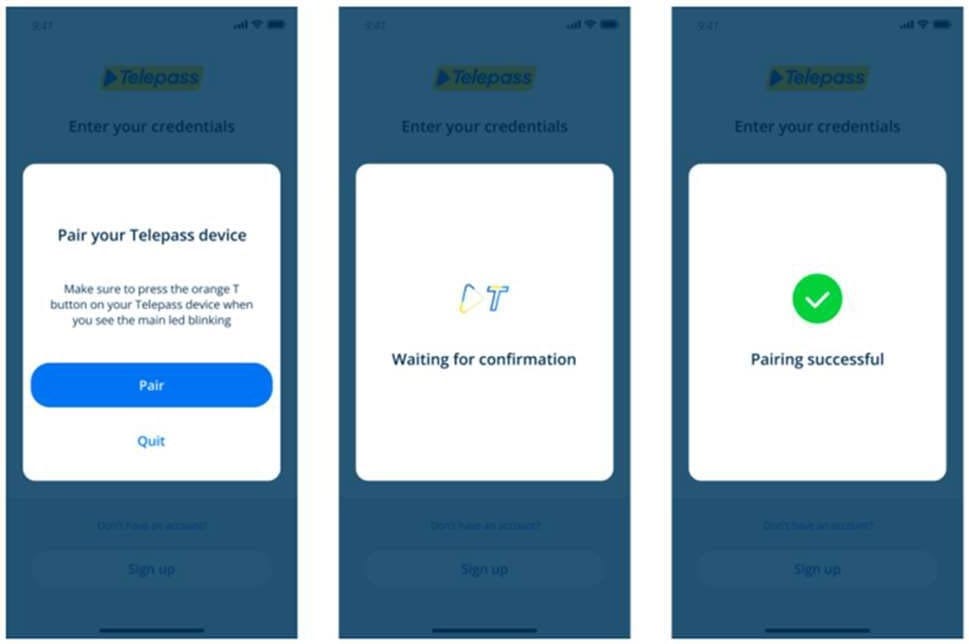
Kopplung auf der OBU bestätigen

Die Kopplung findet via Bluetooth statt. Dafür ist es erforderlich, dass Sie sich in der Fahrerkabine in direkter Nähe zur SVG fleXboxEUROPA befinden. Ein Zugriff aus der Ferne ist nicht möglich.

  1. Die Haupt-LED der OBU beginnt blau zu blinken.
  2. Während des Blinkens muss der Benutzer die orangefarbene T-Taste an der Mautbox drücken.
  3. Sobald die Taste gedrückt wird, bestätigt die App die erfolgreiche Kopplung mit der Mautbox. 

Steuerung ohne App


Download Betriebshandbuch

Tastensteuerung am Gerät

Neben der Steuerung der OBU mit der SVG fleXbox Driver App, wird im Betriebshandbuch die Steuerung des Mautgeräts über die Funktionstasten an der Box ausführlich erläutert. Wir empfehlen aber die – wesentlich komfortablere - Steuerung per App.

Telepass-Hotline

Für Fragen oder bei Problemen:

0800 109 0191 (aus Deutschland)

0800 814 49 (aus Belgien)

+39 06 89 41 63 33 (sonstige Länder)

Tipps und allgemeine Infos

In diesem Bereich sammeln wir praktische Hinweise und weiterführende Informationen für den effizienten Einsatz der SVG fleXboxEUROPA. Von landesspezifischen Besonderheiten und Checklisten vor Fahrtantritt bis zu Abrechnungs- oder Erstattungsfragen – diese Tipps helfen dabei, Fehlbuchungen, Verzögerungen oder unnötige Kosten zu vermeiden.

Fahrten in Belgien

Download Anleitung für Belgien

Notfallprozeduren

Download Notfallprozeduren

Rabatte Frankreich

Download Rabatte Frankreich

Weitere Tipps

Weitere Tipps - in 8 Sprachen

Mit der Wahl dieser Option erklären Sie sich bereit, dass Sie ein Handwerker sind, der das Fahrzeug gewerblich nutzt, und haben dadurch Anspruch auf Mautbefreiung in Deutschland. Jede falsche Darstellung zieht die Haftung für Bußgelder oder Strafen nach sich.

Hinweis! Bitte denken Sie daran, dass die LED bei Aktivierung der Handwerkerbefreiung in Deutschland rot leuchtet, da keine Mautdaten erfasst werden!

Handwerksfahrt aktivieren

  1. Öffnen Sie die SVG fleXbox Driver App.
  2. Gehen Sie auf die Seite „Konfigurationen“.
  3. Auf der Konfigurationsseite sieht man einen neuen Abschnitt „Ausnahmeeinstellungen“. Sobald dieser Abschnitt ausgewählt wurde, muss die „Handwerkerausnahme“ aktiviert werden. Von nun an und für die Dauer der Fahrt ist das Fahrzeug von der Maut befreit.

Sobald die Befreiung aktiviert wurde, wird der Benutzer, der innerhalb Deutschlands reist, in der App darüber informiert, dass die Befreiung aktiviert wurde. Dies sollte umgehend der Fall sein.

Hinweis: Bitte kontrollieren Sie immer vor Fahrtantritt die Fahrzeugeinstellungen und ggf. Auswahl der Handwerkerregelung in der SVG fleXbox Driver App.

1. Vor Fahrtantritt muss der Fahrer die App mit der neuen SVG fleXboxEUROPA, die sich in seinem Fahrzeug befindet, via Bluetooth koppeln.

2. Überprüfung der auf der Mautbox gespeicherten Daten auf der Fahrer-App:

  • Richtiges Kfz-Kennzeichen? (Menü: Info)
    → Wenn nicht, Daten in mySVG.de anpassen lassen.
  • Alle benötigten Mautgebiete gebucht? (Menü: Dashboard)
    → Wenn nicht, Daten in mySVG.de anpassen lassen.
  • Richtige Achsanzahl? (Menü: Dashboard)
    → Wenn nicht, Daten in der App oder über die Funktionstasten der Box anpassen.
  • Richtiges Gewicht? (Menü: Dashboard)
    → Wenn nicht, Daten in App oder über die Funktionstasten der Box anpassen.
  • Hinweis: Datenänderungen auf der Box oder per App sind nur möglich, wenn das Fahrzeug steht und es sich nicht an einer Mautstation befindet! (Menü: Konfiguration)

3. Die LED der Box (oben rechts) leuchtet grün, sofern sich das Fahrzeug in einem freigeschalteten Land befindet.

Der Versand unserer Mautboxen erfolgt grundsätzlich per DHL-Express und dauert in der Regel nur ca. 2 - 5 Werktage. In Ausnahmefällen kann dies aber auch länger dauern.

Für die Freischaltung von Ländern kalkulieren Sie bitte mit Vorlaufzeiten von 2 bis 3 Tagen. Wollen Sie nur Deutschland, Belgien oder die Schweiz freischalten, so ist dies i.d.R. innerhalb eines Tages (24 Stunden) möglich.

Die Umkopplung von Boxen auf ein anderes Kennzeichen kann 1 bis 2 Tage dauern.

Hintergrundwissen: Vorlaufzeiten sind in einem komplexen, heterogenen und internationalem Mautsystem mit vielen Mautbetreibern leider unvermeidbar: Änderungsanforderungen werden an die lokalen Mautbetreiber in gesicherten elektronischen Systemen übermittelt, Bestätigungsdateien rückgekoppelt und plausibilisiert. Schließlich müssen Datenbanken synchronisiert und die Mautboxen per Luftschnittstelle “over-the-air” für die angeforderten Änderungen freigeschaltet werden.

Wenn Sie doppelt oder zu viel bezahlt haben, gibt es per Antrag die Maut zurück:

Für die SVG fleXboxEUROPA:  Bitte Antrag, Vollmacht und Mautnachweise ausgefüllt und unterschrieben per E-Mail an Ihre SVG. 

BALM-Gebühr: 20 €.

Antrag

Vollmacht


Für die Toll Collect-Box: Bitte Antrag an das BALM stellen.

Mauterstattung Toll Collect

  • Deutschland
  • Belgien
  • Frankreich
  • Italien
  • Österreich
  • Polen
  • Skandinavien
  • Spanien
     

Häufige Fragen

In diesem Abschnitt finden Sie Antworten auf die häufigsten Fragen rund um die SVG fleXboxEUROPA. Ob es um technische Details, den laufenden Betrieb, Abrechnungsthemen oder typische Anwendungssituationen geht – die FAQs bieten schnelle und verständliche Hilfe.

Für jedes Kennzeichen kann nur eine Mautbox bestellt werden. Man kann hierbei problemlos  z. B. die SVG Box durch die SVG fleXboxEUROPA ersetzen, da es sich um unterschiedliche Mautboxen handelt. Bitte sprechen Sie mit Ihrer SVG. Diese berät Sie gern.

Zur Vermeidung von Mehrfachzahlungen sollte unbedingt beachtet werden, dass sich immer nur eine aktive Mautbox im Fahrzeug befinden darf. Die zu ersetzende Mautbox muss also vor Inbetriebnahme der SVG fleXboxEUROPA deaktiviert/entfernt werden.

Da in der Vergangenheit bei der Verkabelung per 12V/24V-Stecker (Zigarettenanzünder) Fehlfunktionen auftraten, ist die Festverkabelung obligatorisch. Die Feste Verkabelung im Fahrzeug beseitigt das Risiko von Fehlfunktionen wie z. B. dem Wackelkontakt bei der 12V/24V-Steckverbindung.

Die SVG fleXboxEUROPA kann jederzeit auf ein anderes Fahrzeug gewechselt werden. Dies kann im Online-Portal mySVG.de selbst bewerkstelligt werden. Ein einfaches Tauschen der Mautbox, ohne dass dies systemseitig registriert wird, d.h. ohne dass dies in mySVG.de erfasst wird, darf nicht erfolgen und kann zu Bußgeldern führen.

Weitere häufige Fragen zur Mautbox und EETS finden Sie in unseren FAQs:
 

Zu den EETS-FAQs

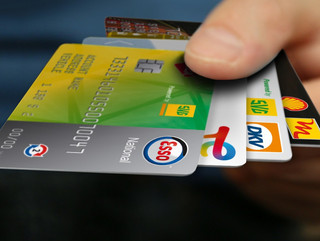
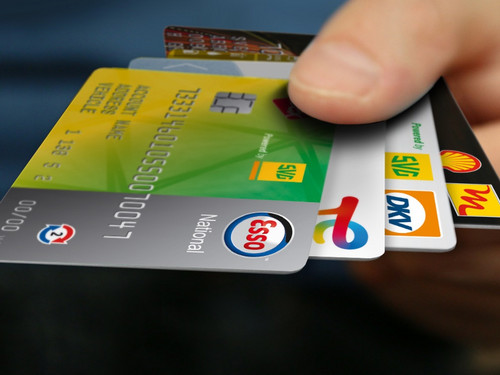
SVG - immer die richtige Karte!
Die richtige Tankkarte finden
Tankkarten
e-Vignetten bequem online buchen
e-Vignetten
Weitere Informationen zur Maut
SVG Wiki
SVG CargoApps
Mautrechner
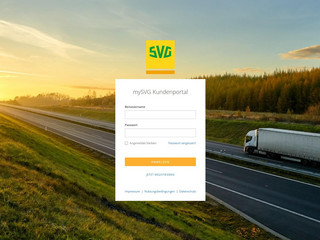
Das Kundenportal der SVG
mySVG
SVG - immer die richtige Karte!
Die richtige Tankkarte finden
Tankkarten
e-Vignetten bequem online buchen
e-Vignetten
Weitere Informationen zur Maut
SVG Wiki
SVG CargoApps
Mautrechner
Das Kundenportal der SVG
mySVG
Newsletter

Bleiben Sie einen Schritt voraus mit unserem SVG Newsletter!

Ihre Anmeldung konnte nicht gespeichert werden. Bitte versuchen Sie es erneut.
Vielen Dank, ihre Anmeldung zu den SVG News war erfolgreich.
  • Wissenswertes

    • SVG-Wiki
    • Mediathek
    • Newsletter
  • Weitere Services

    • Tankkarte sperren
    • Notfallkontakte
    • Hinweis geben
  • Rechtliches

    • Impressum
    • Datenschutz
    • Barrierefreiheitserklärung
    • Cookie-Einstellungen
Social Media
ANSPRECHPERSON FINDEN
Alle Inhalte sind urheberrechtlich geschützt. © 2026 SVG
Standort wählen (entfernen)

Standort wählen

Geben Sie Ihre Postleitzahl ein oder wählen Sie Ihren Standort aus der Karte, um Ihre persönlichen Ansprechpartner anzuzeigen.

Auswählen